Entre los múltiples usos del término disco, se encuentra aquel que refiere al concepto de disco rígido o disco duro, que es el dispositivo de almacenamiento de datos utilizado en las computadoras.
La noción de desfragmentar o defragmentar, por otra parte, refiere al proceso de acomodar los archivos de un disco para que cada uno ocupe un área contigua y no existan espacios sin uso entre ellos.
Este procedimiento es necesario ya que, a medida que el usuario crea y borra archivos en el disco rígido, un archivo puede quedar partido (fragmentado) en varios pedazos, lo que hace que el acceso a la información sea más complicado.
Por tanto, podemos decir que recurrir al uso del desfragmentador de disco es una manera de conseguir mejorar el rendimiento del equipo informático sobre el que se lleve a cabo dicha operación.
Cómo desfragmentar el disco duro en Windows 10
Por tanto, podemos decir que recurrir al uso del desfragmentador de disco es una manera de conseguir mejorar el rendimiento del equipo informático sobre el que se lleve a cabo dicha operación.
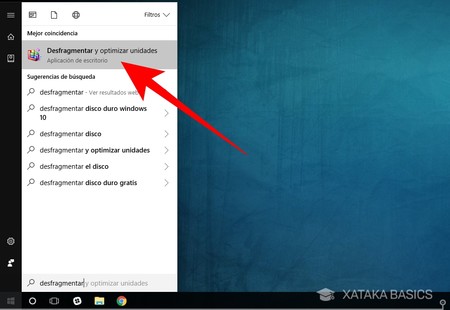
Para entrar en la aplicación de desfragmentar, pulsa el botón de Inicio de Windows 10, y en la barra de búsqueda escribe desfragmentar. Cuando lo hagas, pulsa sobre la aplicación Desfragmentar y optimizar unidadesque te aparecerá como el principal resultado de búsqueda. Irás directamente a la aplicación de desfragmentar el disco duro.
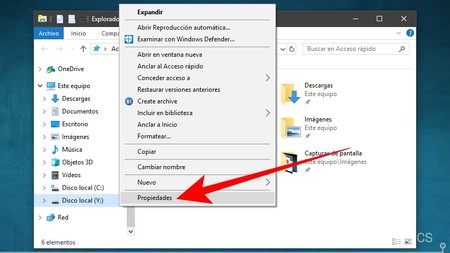
Existe un segundo método más largo para ir a la aplicación de desfragmentar. Para ello tienes que estar en el Explorador de archivos de Windows, y hacer click derecho sobre una de las unidades de disco. En el menú emergente, pulsa la opción Propiedades.
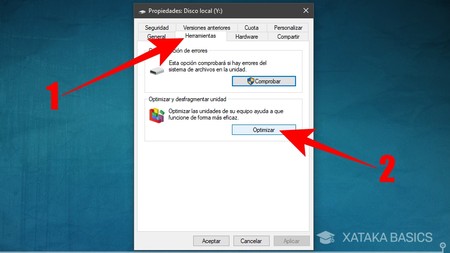
Una vez en las propiedades del disco duro, primero elige la pestaña Herramientas (1) para entrar en las herramientas relacionadas con el control del disco duro. En ellas ve al recuadro Optimizar y desfragmentar unidad, y pulsa el botón Optimizar. Irás a la aplicación de desfragmentación, sólo que con un camino más largo que buscándola directamente en el menú de inicio.
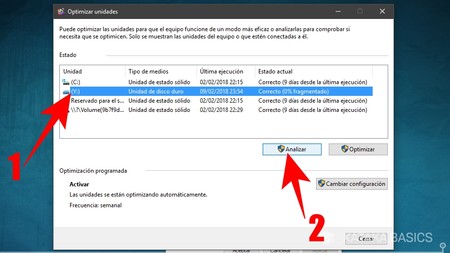
Una vez abierta la aplicación de desfragmentar, lo primero que tienes que hacer es pulsar sobre el disco duro que quieres desfragmentar (1). A continuación, pulsa sobre el botón Analizar (2) para saber primero cual es el estado en el que está el disco. En la aplicación se te mostrará el estado del disco en la columna Estado actual.
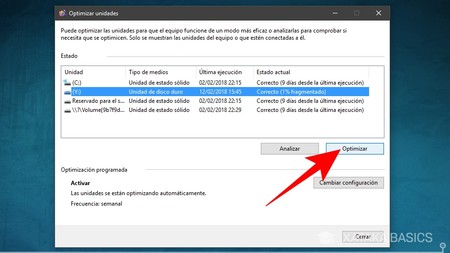
Si el resultado no te convence, pulsa sobre el botón Optimizar para proceder a desfragmentar la unidad de disco duro que tengas y listo, el programa se encargará de iniciar automáticamente el proceso de desfragmentación.

No hay comentarios:
Publicar un comentario